Disclaimer: Dit artikel is een voorlopige vertaling in het Nederlands door machinevertaling. Een herziene versie zal later beschikbaar zijn.
Hier is een handleiding voor het exporteren van je accountgegevens op Bybit (powered by SATOS), waaronder transacties, orders en geschiedenis. Houd er rekening mee dat de export functie voor accountgegevens niet beschikbaar is in de Bybit (powered by SATOS) app.
Om je account data voor je financiering account en gecombineerde handelsaccount te downloaden, klik je op Geschiedenis Financiering Account → Exporteren of ga je naar deze pagina. Selecteer de periode en klik op Exporteren.
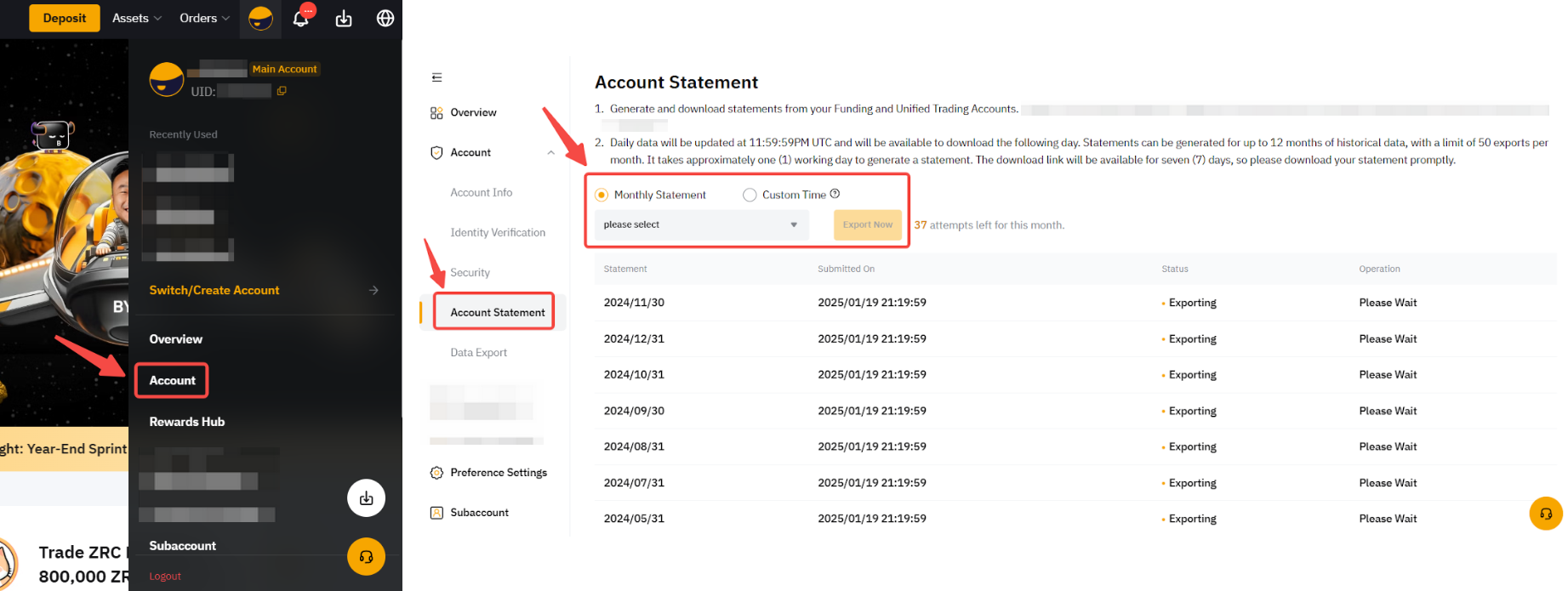
Deze verklaring is alleen van toepassing op uw Funding en Unified Trading Accounts en is exclusief Bybit (powered by SATOS) Earn, Bybit (powered by SATOS) gestructureerde producten, Custodial Trading Subaccounts en bonussen. Het duurt ongeveer 1 werkdag om een afschrift te genereren en de downloadlink blijft 7 dagen beschikbaar, dus download je afschrift op tijd.
Daarnaast worden batch-exporten van de transactie logboekgegevens, bestelgeschiedenis en rekeningoverzichten voor de hoofd- en subrekeningen nu ondersteund en kunnen er tot 100 subrekeningen in één export worden geselecteerd.
Opmerkingen:
-
Batchsgewijze export voor hoofd- en subaccounts kan alleen worden uitgevoerd in je hoofdaccount.
-
Op de pagina Gegevens exporteren van subaccounts kunnen alleen gegevens voor de huidige subaccount worden geëxporteerd.
Volg de onderstaande stappen om de gegevens van Hoofd- en Subaccounts in batch te exporteren:
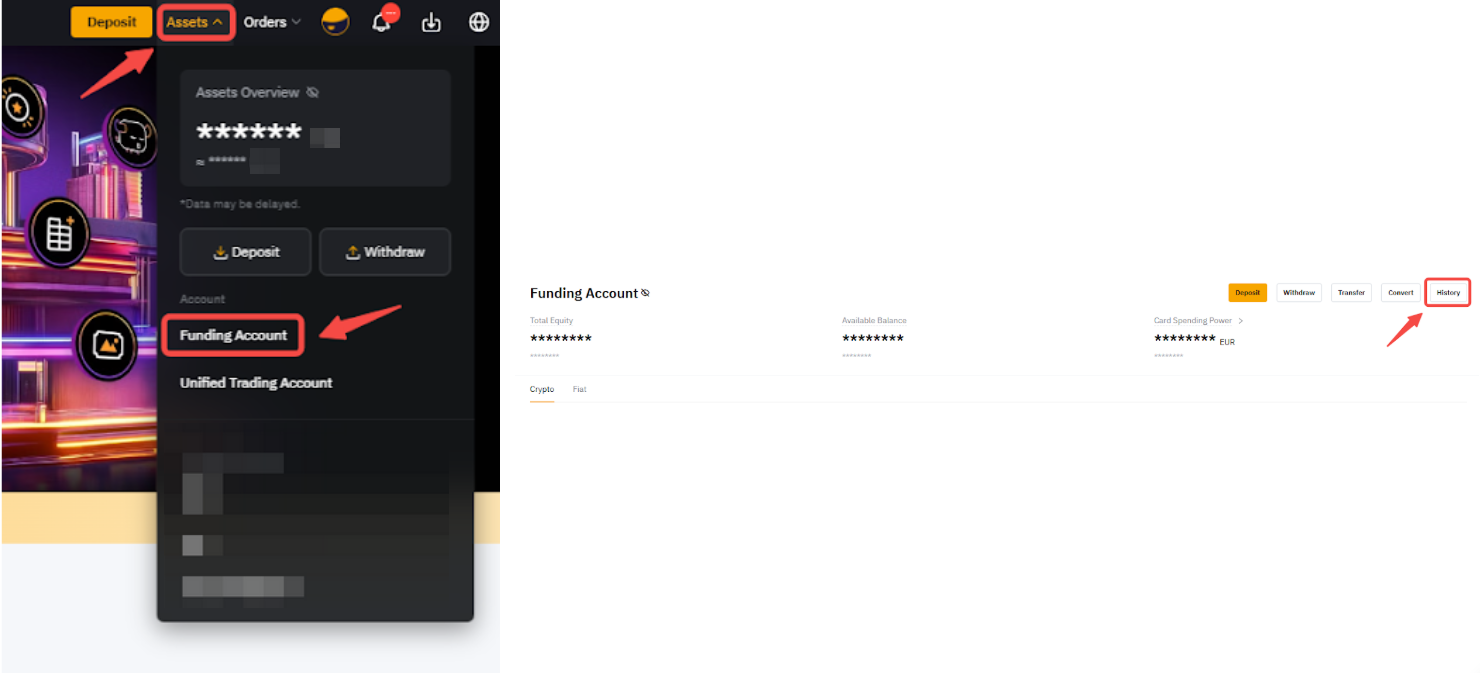
Stap 1: Klik op Activa → Funderingsrekening → Historie → Exporteer of ga naar de pagina Gegevens exporteren.
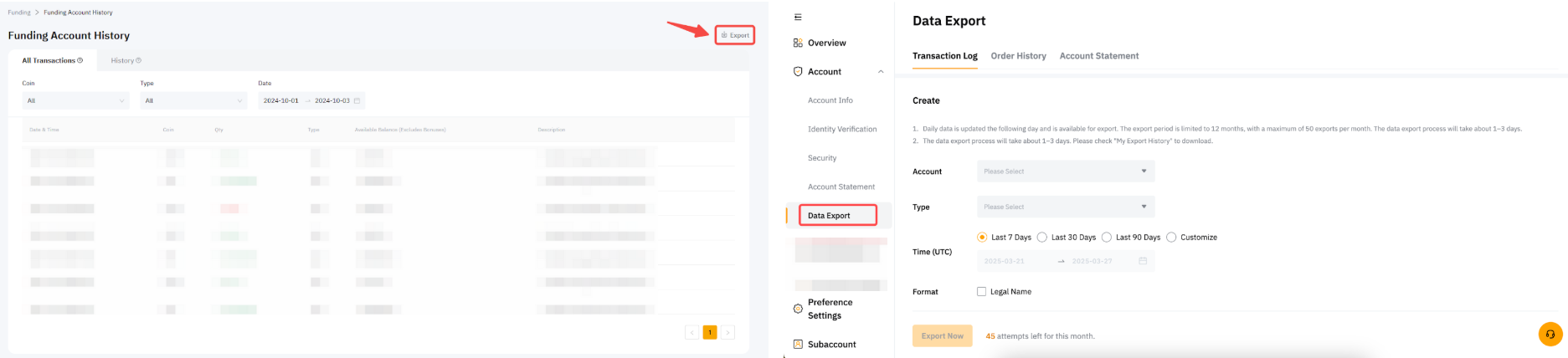
Stap 2: Selecteer het type gegevens dat je wilt exporteren, selecteer hoofd- of subrekeningen, het type records en het tijdsbereik.
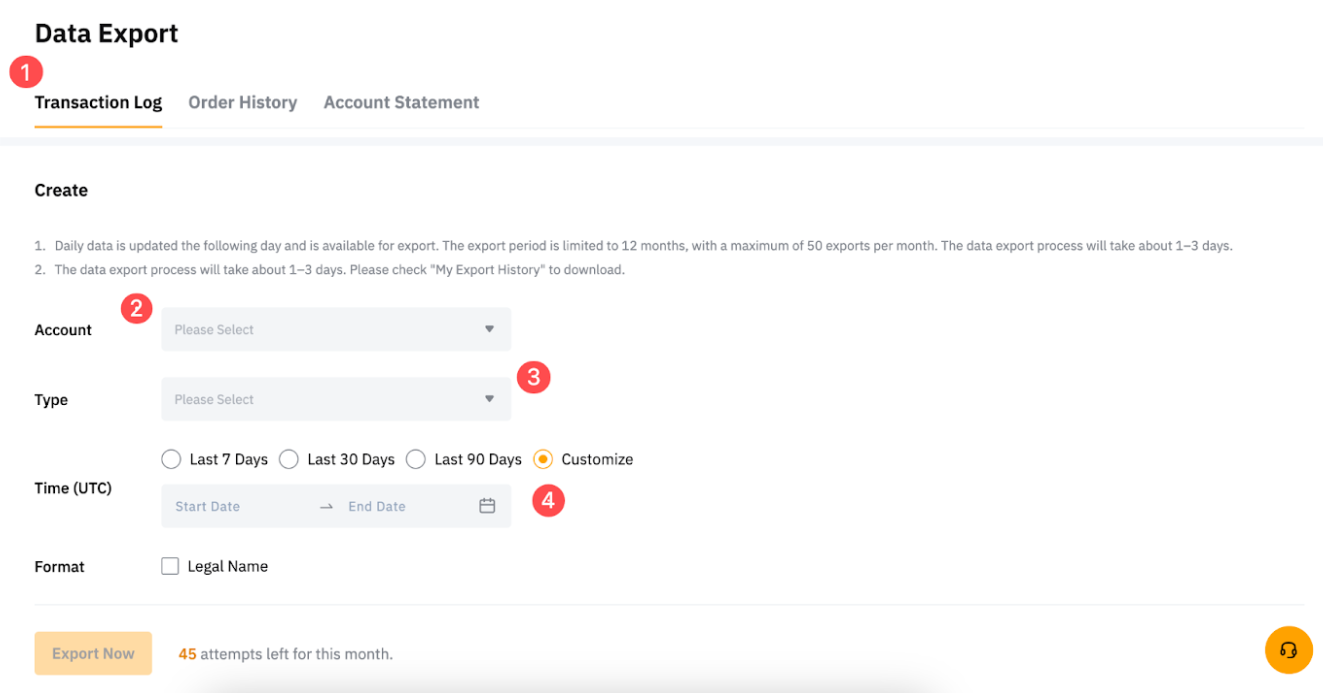
Het Bybit (powered by SATOS) UID wordt standaard weergegeven in het overzicht, maar je kunt het vakje Wettelijke naam aanvinken om je identiteitsverificatie en -informatie op te nemen in je account overzicht.
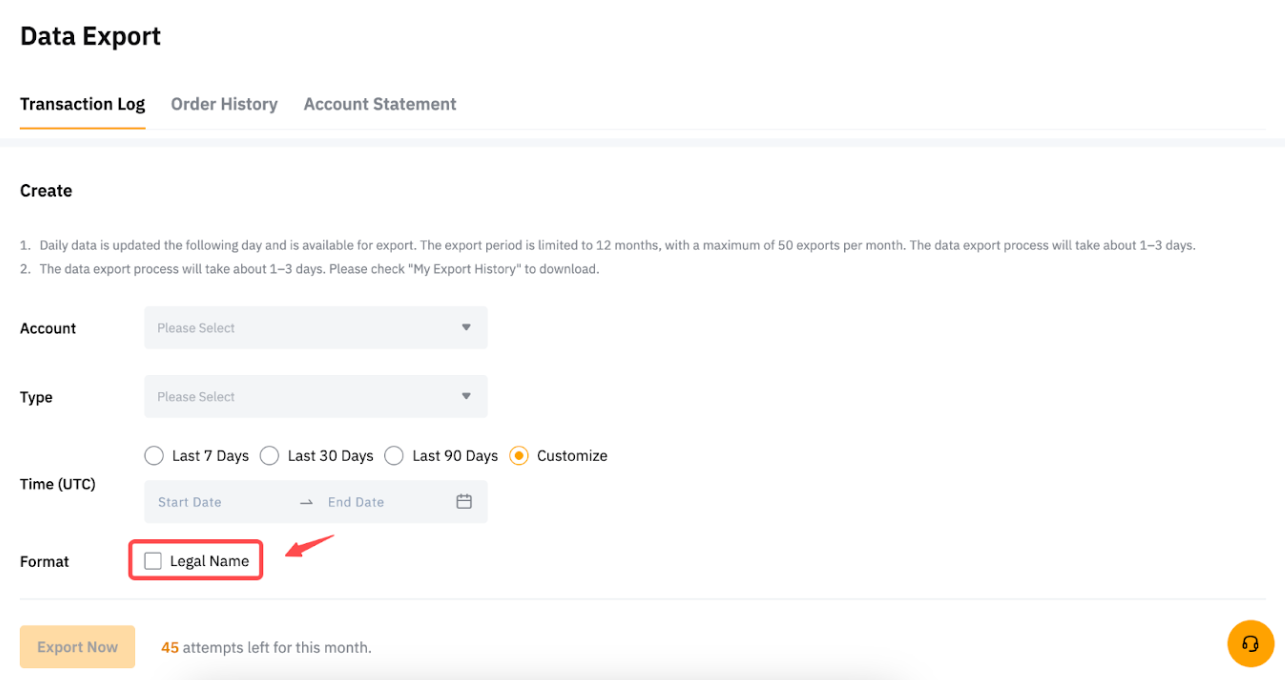
Stap 3: Nadat je de selecties hebt bevestigd, klik je op Nu exporteren om je gegevens te genereren.
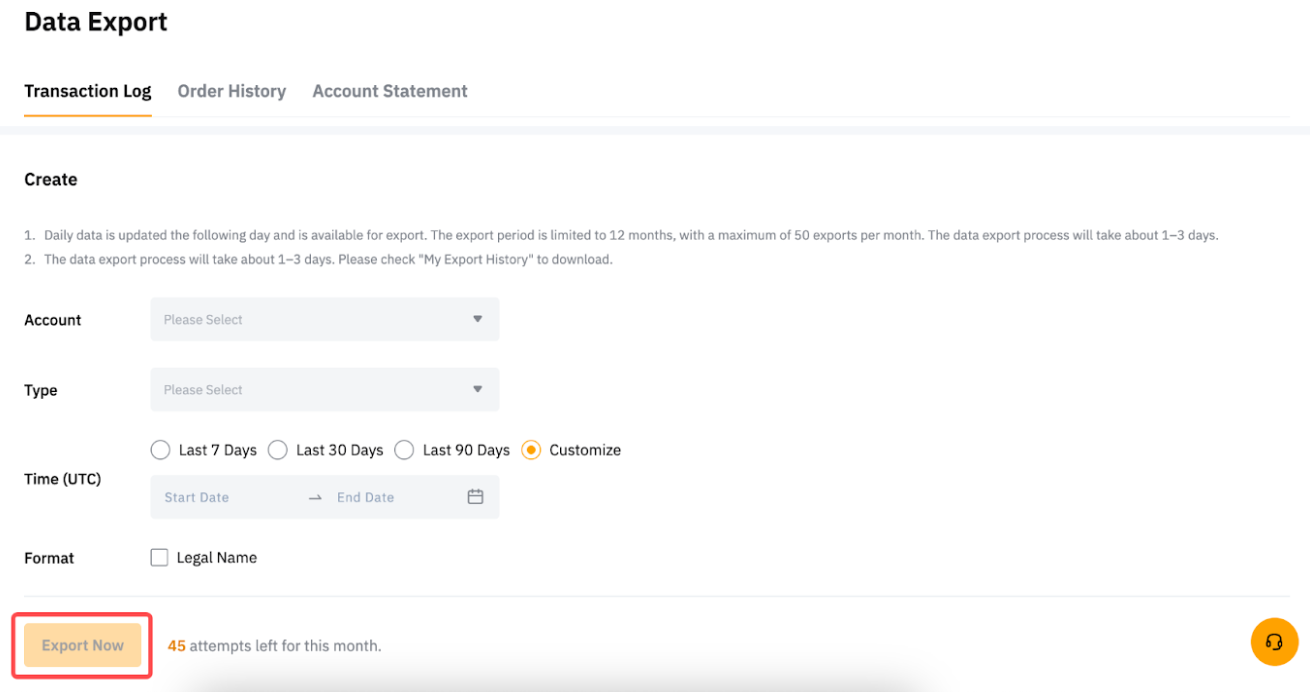
Houd rekening met het volgende voordat je je gegevens exporteert:
|
Soorten gegevens |
Soorten dossiers |
Mogelijke tijdbereiken |
|
Transactielogboek |
Details rekeningwijziging
Financieringsgegevens
|
Het maximale tijdsbereik dat kan worden geselecteerd is één jaar (12 maanden). Als je meer dan 1 jaar gegevens nodig hebt, exporteer dan 2 overzichten, één voor elk jaar. Opmerkingen: — De gegevens van die dag zijn de volgende dag beschikbaar voor export. — Je kunt gegevens extraheren vanaf het moment dat je je account aanmaakt of vanaf de release van het product, wat het laatste komt. |
|
Bestelgeschiedenis |
Unified Trading Account
Handelstools
Uitlenen
| |
|
Rekeningoverzicht |
Financieringsrekening
Unified Trading Account
|
|
Stap 4: Het exporteren kan tot 1-3 dagen duren. Zodra het klaar is, verandert de status in Geëxporteerd en dan is de download knop zichtbaar. Daarnaast wordt er een e-mail verzonden naar je geregistreerde e-mailadres. Klik op downloaden om je account overzicht te ontvangen.
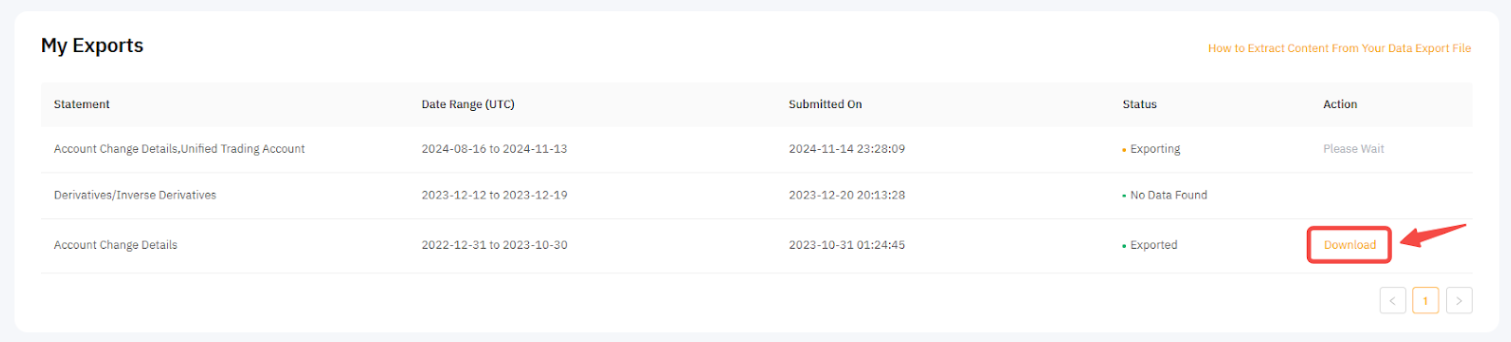
Opmerkingen:
— Als je problemen ondervindt bij het extraheren van de gegevens uit het gedownloade bestand, raadpleeg dan deze handleiding.
— Je kunt tot 3 jaar aan recente gegevens ophalen. De export periode is echter beperkt tot 12 maanden, met een maximum van 50 exporten per maand, inclusief alle gegevenstypen.
— Accountoverzichten hebben geen limiet aan gegevensinvoer.
— Sommige gegevens zijn mogelijk niet beschikbaar in het accountoverzicht, zoals de Spot order geschiedenis. Om deze gegevens te exporteren, ga je rechtstreeks naar de algemene Geschiedenis en klik op de knop Exporteren in de rechterbovenhoek.
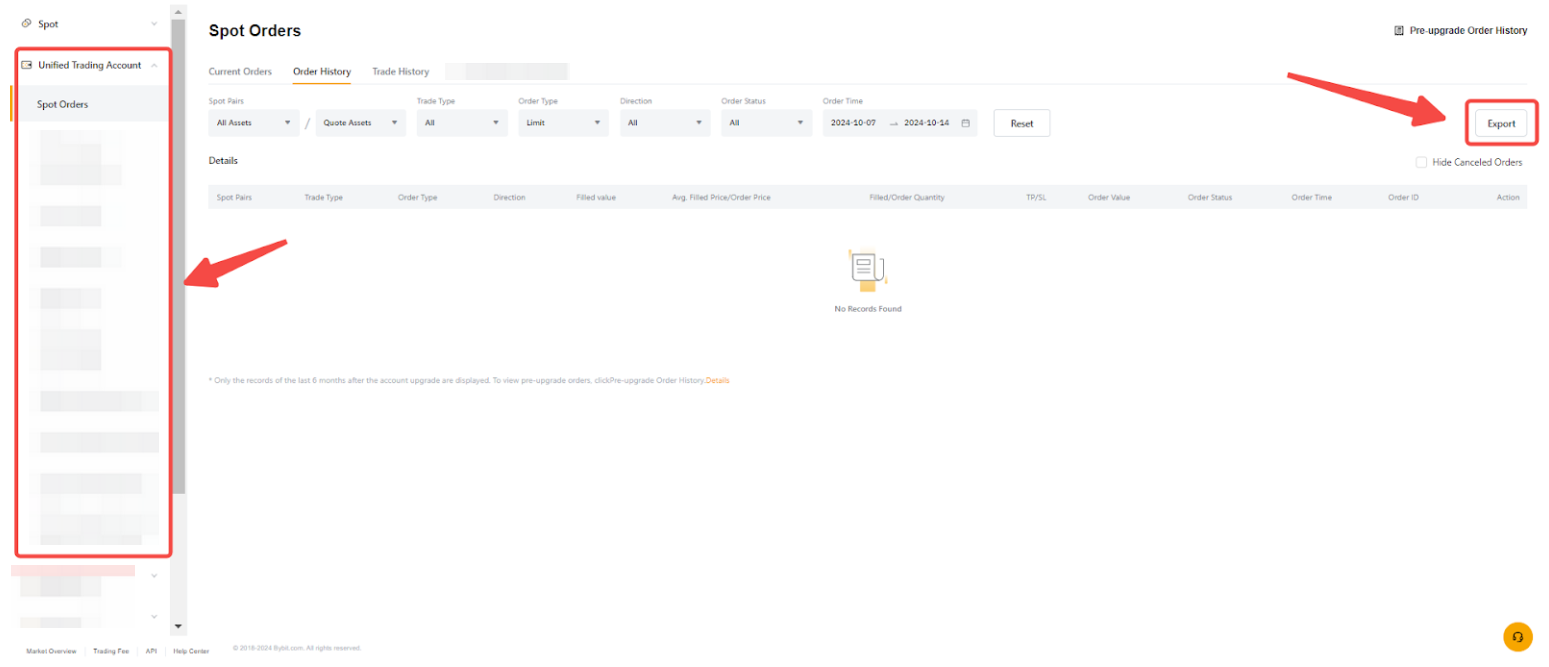
In het pop-up venster kun je de datum van de gegevens selecteren en op Nu exporteren klikken om het export bestand te genereren.
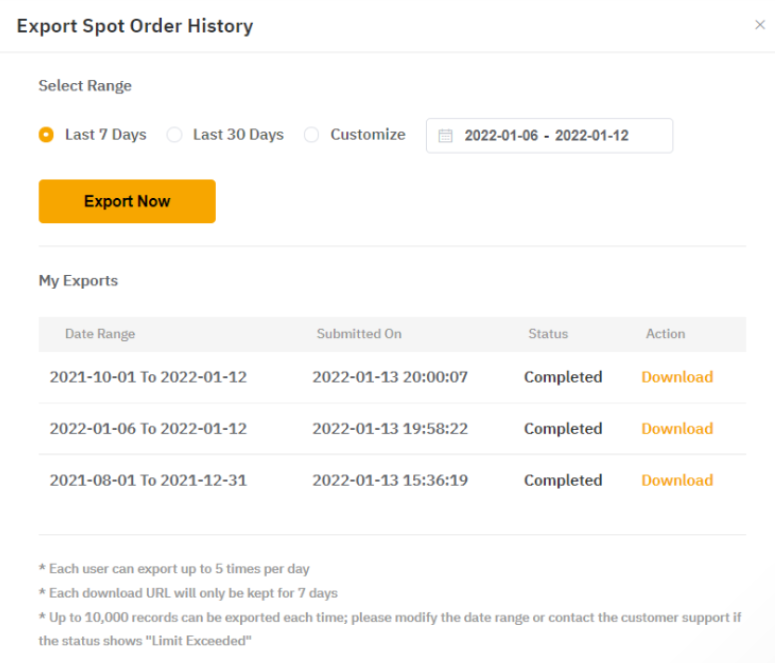
Houd rekening met het volgende voordat je de gegevens exporteert:
|
Type |
Spotorders |
|
Max. gegevens bereik per export |
6 maanden |
|
Vroegste beschikbare gegevens |
In de afgelopen 2 jaar |
|
Aantal aanvragen |
10 export aanvragen per dag |
|
Max. gegevens record per export |
10.000 inzendingen |
|
Downloadlink geldig voor |
7 dagen |