Disclaimer: Dit artikel is een voorlopige vertaling in het Nederlands door machinevertaling. Een herziene versie zal later beschikbaar zijn.
URL voor aanmelden hoofdnetaccount: https://www.bybit.nl/app/user/security
Testnet account login URL: https://testnet.bybit.nl/app/user/security
Belangrijke informatie:
1) Het wordt ten zeerste aanbevolen om een kopie van je Recovery Key Phrase veilig op te slaan. RKP is nodig wanneer u zich probeert te binden aan een nieuwe Google Authenticator.
2) Om te zorgen voor maximale veiligheid van uw account en activa, dringt Bybit (powered by SATOS) er bij alle handelaren op aan om hun 2FA te allen tijde te koppelen aan hun Google Authenticator.
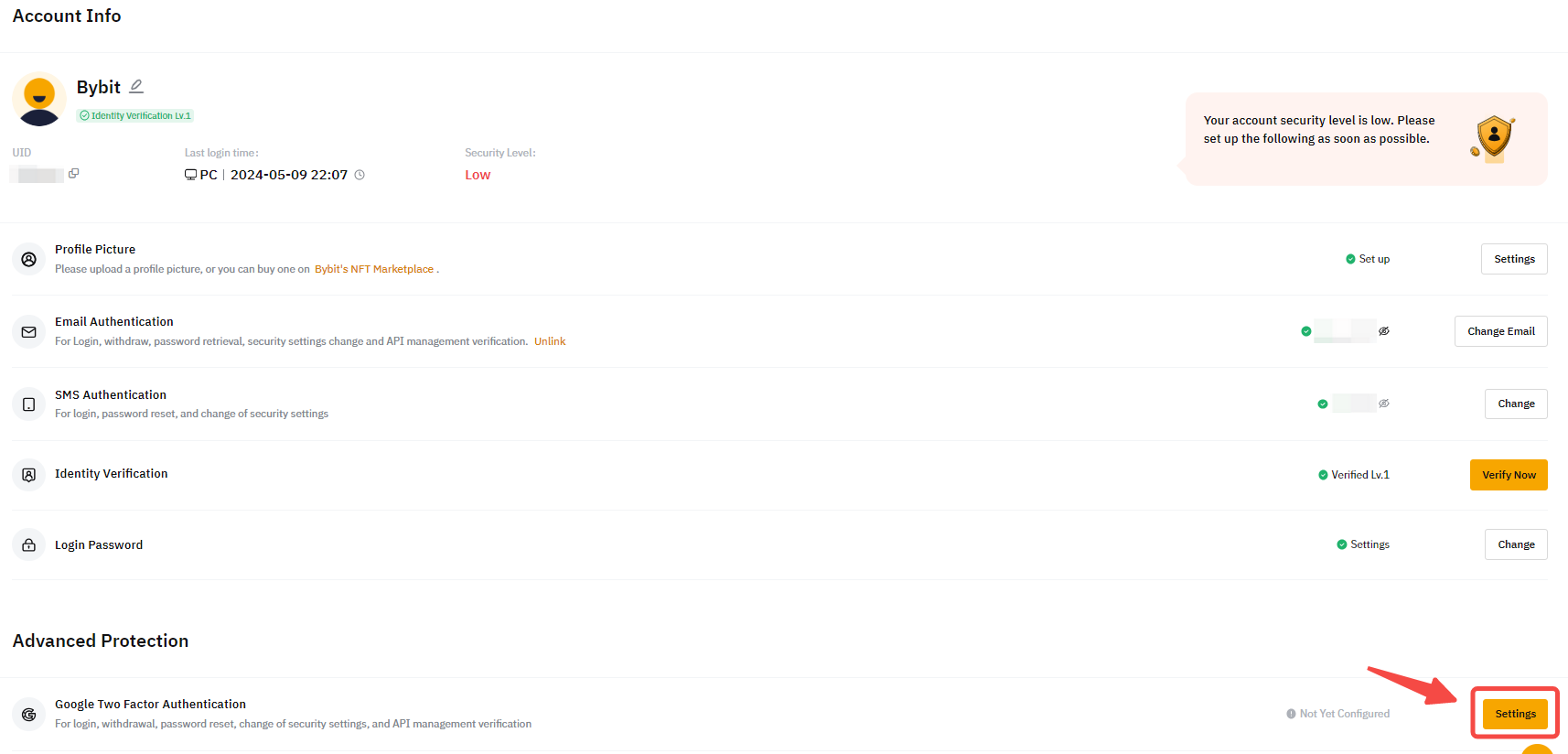
Stap 1: Klik op de bovenstaande link om naar de pagina met beveiligingsinstellingen voor je account te gaan. Voer een login uit als daarom wordt gevraagd. Klik op de knop Settings zoals hieronder weergegeven.
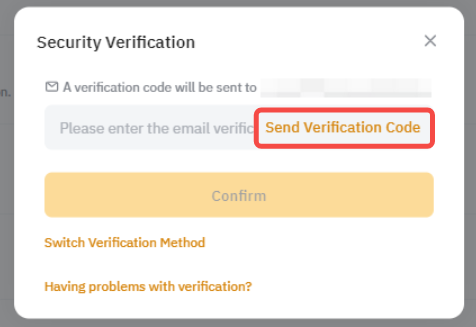
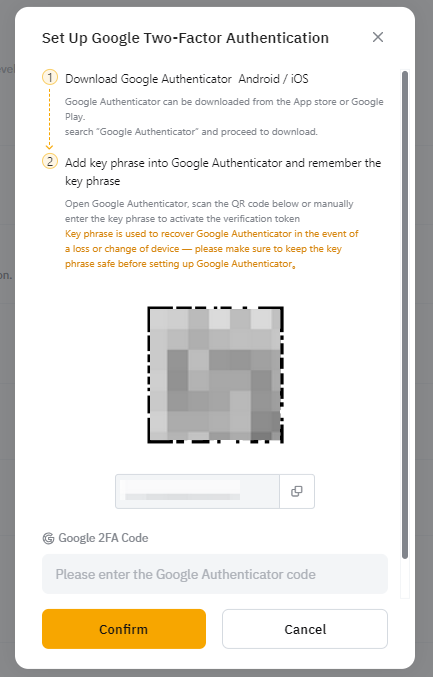
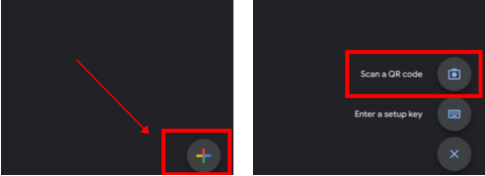
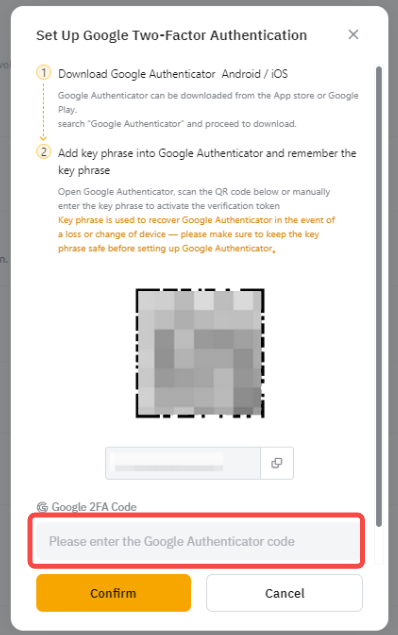
Stap 5: Scan de QR-code en er wordt willekeurig een 6-cijferige 2FA-code gegenereerd in je Google Authenticator APP.
Stap 6: Schrijf de Recovery Key Phrase (RKP) op. Sla je RKP veilig op in een versleutelde cloud server of in een ander beveiligd apparaat.
Stap 7: Voer de 6-cijferige code in die is gegenereerd in uw Google Authenticator en klik op Bevestig.
Je hebt je Google Authenticator met succes gekoppeld aan je account.