Disclaimer: Dit artikel is een voorlopige vertaling in het Nederlands door machinevertaling. Een herziene versie zal later beschikbaar zijn.
Het is mogelijk dat na het invoeren van je Google Authenticator code, de Bybit pagina een foutmelding weergeeft zoals "Ongeldige code".
Er kunnen meerdere redenen zijn waarom deze foutmelding verschijnt en gebruikers wordt geadviseerd om de onderstaande stappen te volgen.
Stap 1: Omdat je mogelijk meerdere Google Authenticator-codes hebt voor verschillende platforms, moet je ervoor zorgen dat je de juiste 6-cijferige willekeurige code invoert die wordt gegenereerd door je Google Authenticator of andere 2FA-apps.
Voor Bybit moet de code worden gegenereerd onder de Bybit sectie gevolgd door je geregistreerde e-mailadres of telefoonnummer. Zorg ervoor dat de code waarnaar je verwijst onder de naam wordt gegenereerd:
-
Bybit (youremailaddress@xxxx.xxx)
-
Bybit (je geregistreerde telefoonnummer)
Stap 2: De 2FA verificatie is zeer tijdsgevoelig. Zo kan de fout "ongeldige code" verschijnen als je apparaten een tijdsverschil registreren, en het kan zelfs maar een paar seconden zijn in de Google Authenticator app.
Probeer in dit geval de tijden tussen je apparaten te synchroniseren om een juiste codegeneratie te garanderen. De huidige versie van de Google Authenticator app (versie 7.0 en hoger) kan nu automatisch codes synchroniseren bij het aanmelden met je Google-account, waardoor handmatige tijdcorrectie niet meer nodig is. Zorg er gewoon voor dat de datum- en tijdinstellingen op je apparaten zijn ingesteld op automatisch.
Je kunt onze volledige handleiding voor tijdsynchronisatie hieronder raadplegen:
|
Voor Android-gebruikers: 1. Zorg ervoor dat je Android OS up-to-date is en dat je de laatste versie van de Google Authenticator app op je apparaat hebt geïnstalleerd. 2. Schakel in je telefooninstellingen Tijd automatisch instellen in via Instellingen → Systeem → Datum & tijd. Als je deze optie inschakelt, kan je apparaat de datum en tijd van je netwerk gebruiken. 3. Schakel vervolgens beide knoppen Automatisch instellen en Locatie gebruiken onder Tijdzone. Hierdoor kan je apparaat zijn huidige locatie gebruiken om de juiste tijdzone te bepalen. Het apparaat zal je informeren als er een nieuwe tijdzone-update is. 4. Als je locatie-instelling momenteel is uitgeschakeld, kun je de toestemming wijzigen in Instellingen → Locatieen vervolgens Locatie gebruikeninschakelen. Dit proces maakt tijdsynchronisatie op de apps met de Google server mogelijk, waardoor de foutmelding met de ongeldige code wordt opgelost. |
Voor iOS-gebruikers: 1. Zorg ervoor dat je de laatste versie van iOS en de Google Authenticator-app op je apparaat hebt geïnstalleerd. 2. Zet Automatisch instellen aan in Instellingen → Algemeen → Datum & tijd. Hiermee worden je datum en tijd automatisch ingesteld op basis van je tijdzone. Als er een tijdzone-update beschikbaar is, laat je apparaat je dat weten. 3. Laat je apparaat zijn huidige locatie gebruiken om de juiste tijdzone te bepalen. Ga hiervoor naar Instellingen → Privacy → Locatiediensten → Systeemdiensten en selecteer Tijdzone instellen. 4. Controleer of je apparaat de juiste tijdzone weergeeft onder Instellingen → Algemeen → Datum & tijd → Tijdzone. Dit proces zorgt ervoor dat het apparaat de tijd op de apps synchroniseert met de server van Google, wat een van de redenen kan zijn voor het probleem met de ongeldige code. |
Opmerking: Om ervoor te zorgen dat je apparaat de updates correct toepast, log je uit en log je vervolgens weer in op je Google Authenticator-app met hetzelfde Google-account dat je hebt gebruikt om de verificatiecode van het platform in je systeem te registreren. Het kan ook zijn dat je het apparaat opnieuw moet opstarten om de wijzigingen door te voeren.
Stap 3: Als de vorige stappen niet succesvol waren, probeer dan in te loggen via de incognitomodus door op Ctrl + Shift + Nte drukken. Als je kunt inloggen, is het mogelijk dat een cookie of cache voorkomt dat de code door het systeem wordt gevalideerd.
Je kunt de cookies en cache van je browser als volgt wissen:
- Ga naar je browserinstellingen om de cookies en cache van je browser te wissen. Je kunt hier een complete gids vinden voor meer details.
- Sluit alle geopende tabbladen van je browser en open een nieuw tabblad om er zeker van te zijn dat de wijzigingen in de instellingen effectief zijn.
- Start www.bybit.nl opnieuw en probeer opnieuw in te loggen.
Als je de app gebruikt, volg dan de stappen hieronder:
- Ga naar het profielicoon linksboven op de startpagina. Klik op Instellingen en selecteer vervolgens Cache wissen om de cache van je telefoon te wissen.
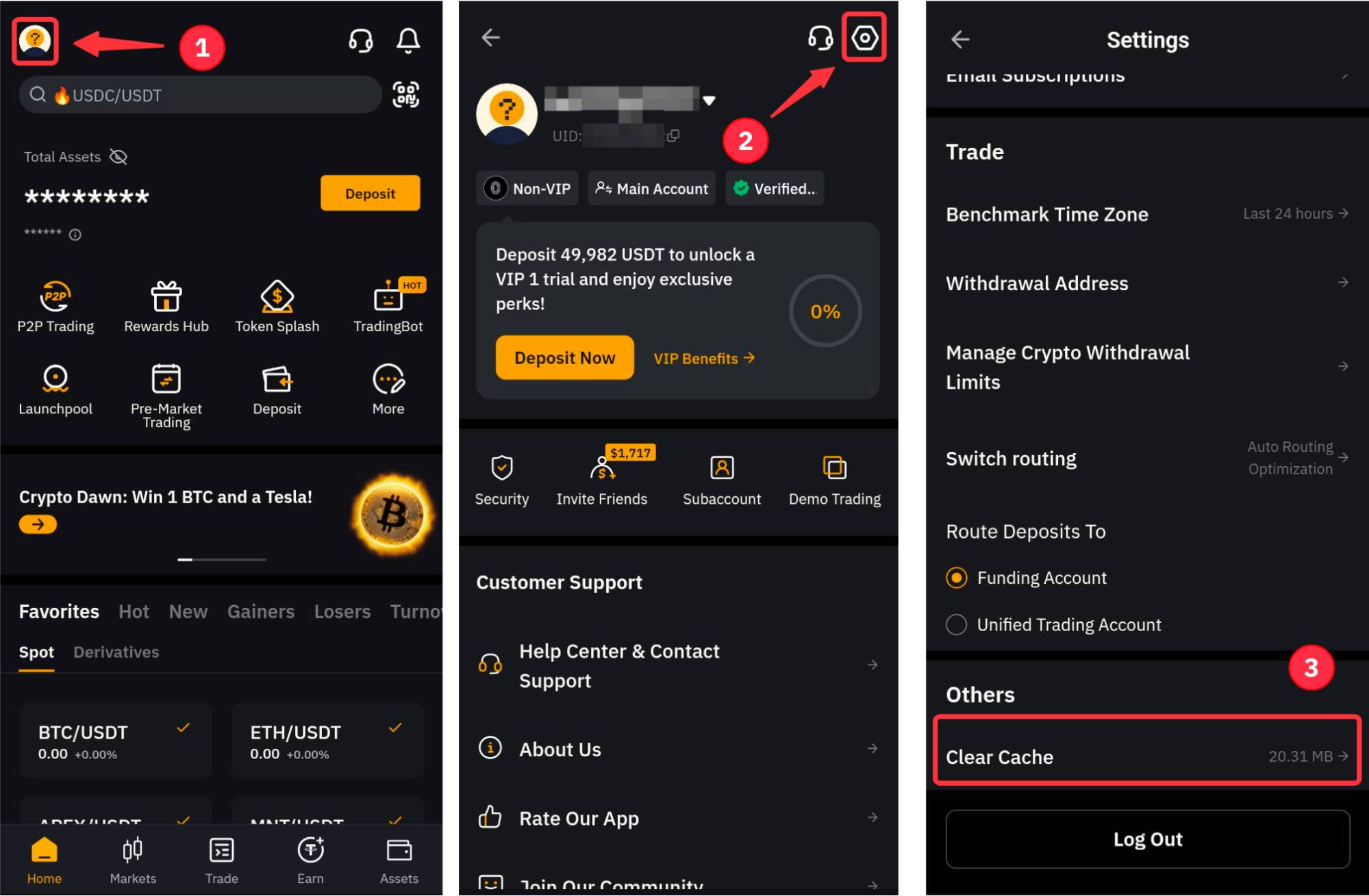
- Forceer het afsluiten van je Bybit app in je recente apps lade. Je kunt deze handleiding volgen voor Android of deze handleiding voor iOS.
- Start je app na een paar minuten opnieuw en probeer opnieuw in te loggen.
Stap 4: Als het sluiten van de App of het heropenen van je browser niet werkte, dan kan het zijn dat je een probleem hebt met je internetsnelheid of betrouwbaarheid. Zorg ervoor dat je geen VPN gebruikt. Als je er een gebruikt, kan dit de tijdsynchronisatie en je internetsnelheid in gevaar brengen, dus schakel deze eerst uit en probeer opnieuw in te loggen.
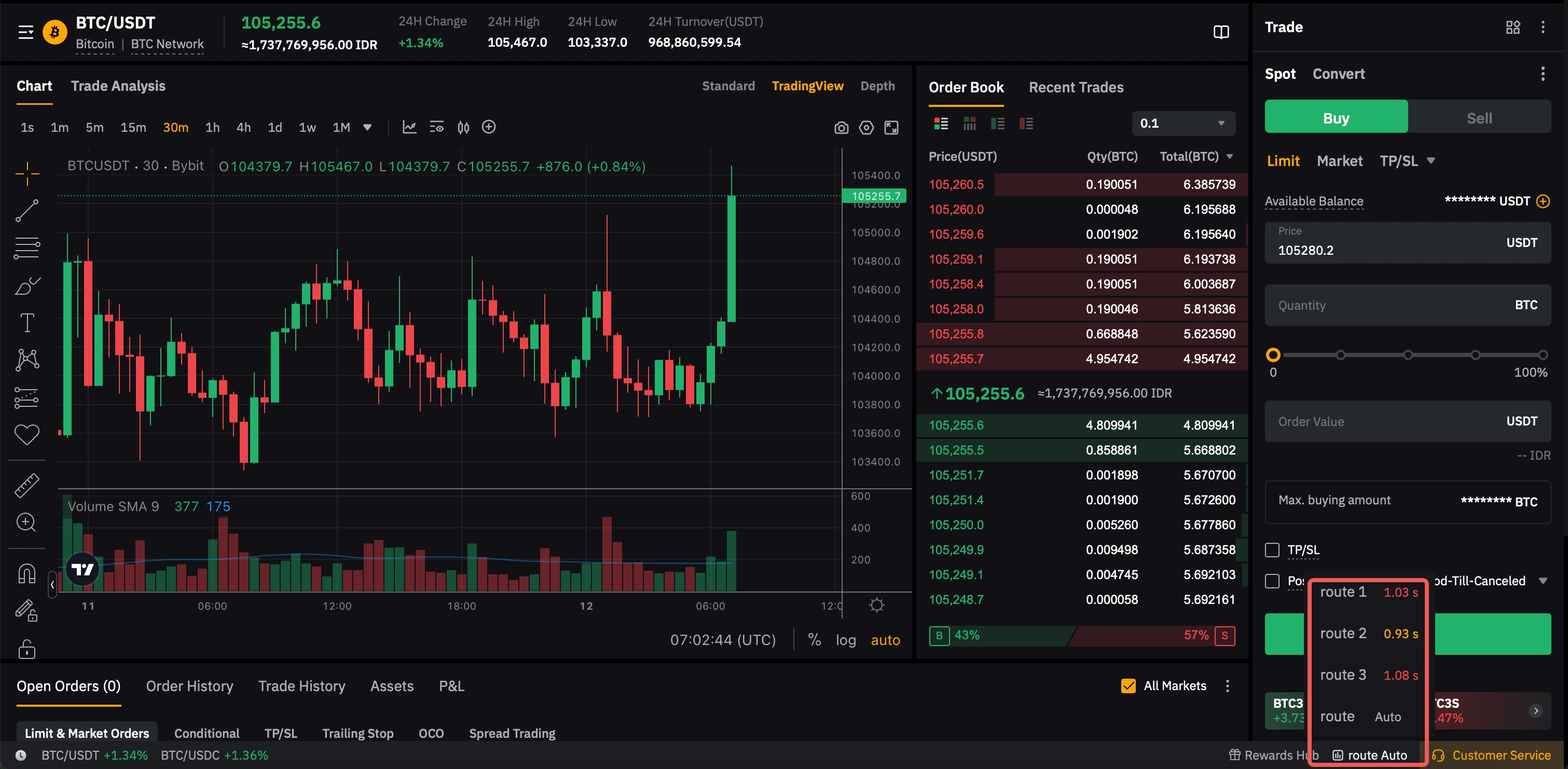
Als je geen VPN gebruikt of als deze al is uitgeschakeld, controleer dan of je verbinding snel, betrouwbaar en beveiligd is. Je kunt dit controleren op Bybit's routingsysteem dat de internetverbinding aangeeft in de rechterbenedenhoek van je Bybit Handelspagina.
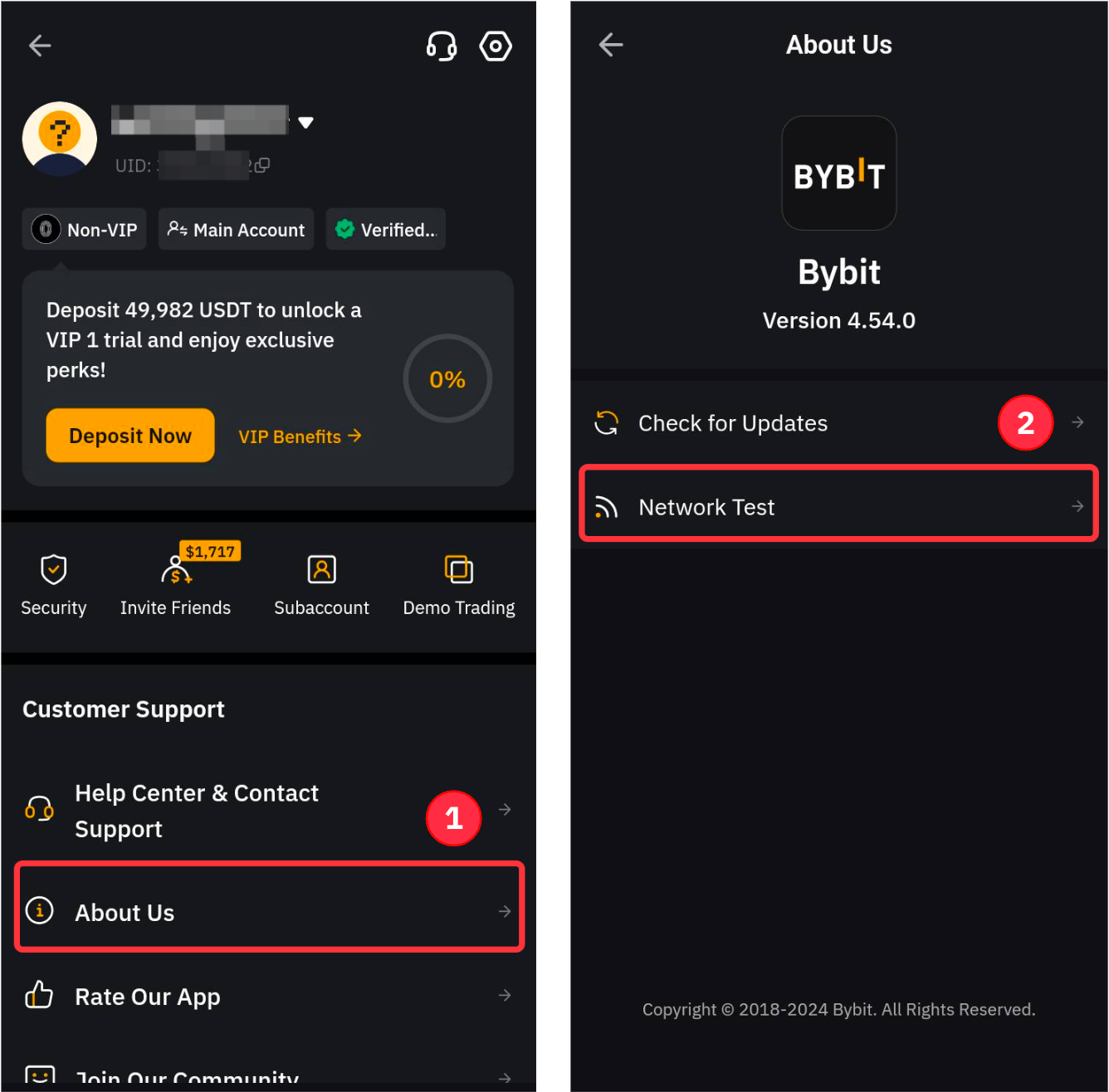
Op de App kun je je netwerk controleren door op het profielicoon linksboven op de startpagina te klikken. Klik op Over ons → Netwerktest.
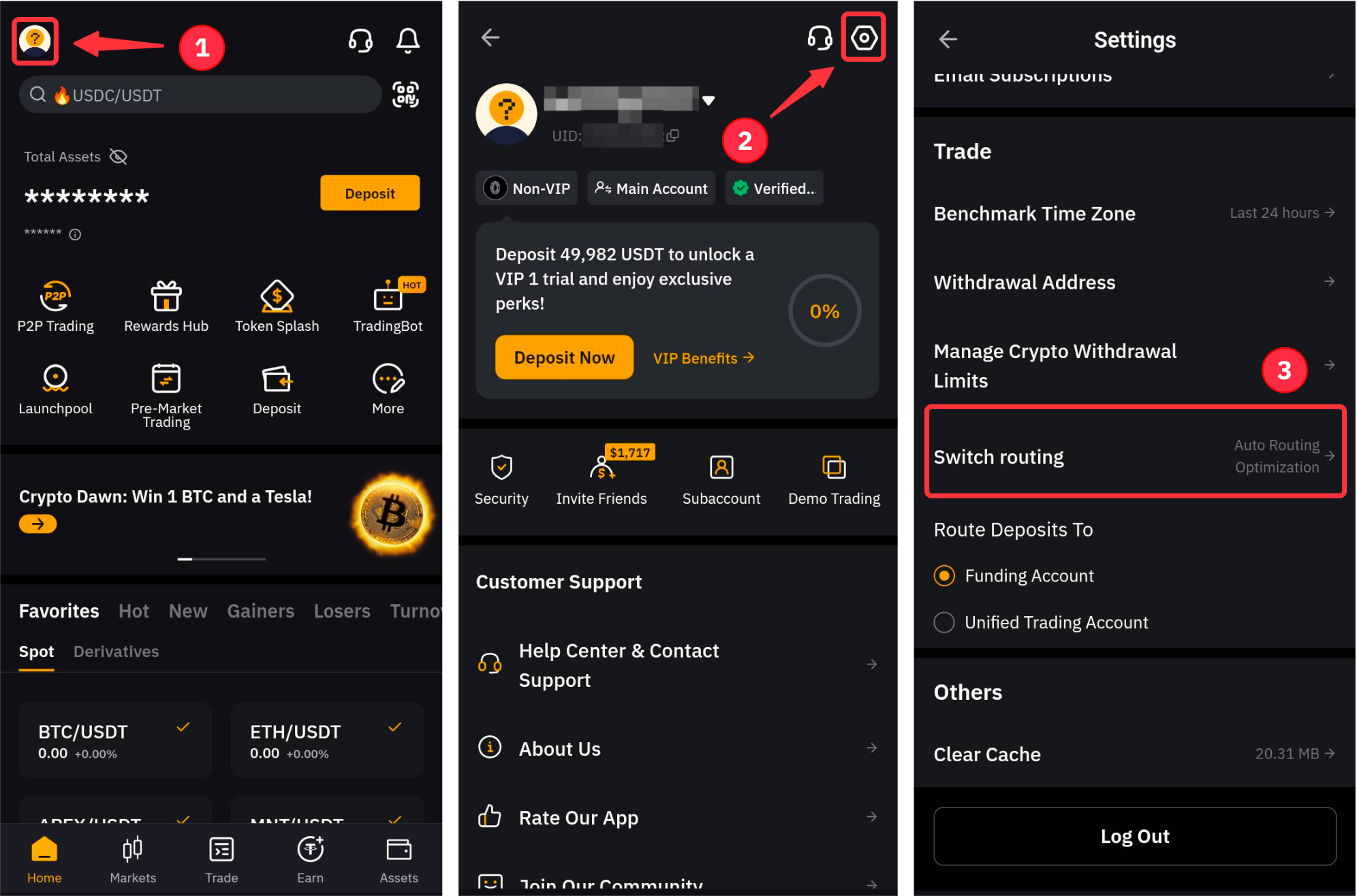
Als je een traag netwerk hebt, ga dan naar Instellingen → Routing omschakelen en selecteer een andere routingoptie.
Je kunt ook proberen je WiFi-/mobiele verbinding te verbreken en opnieuw te verbinden om de netwerkverbinding te verbeteren.
Opmerking: Netwerklatentie als gevolg van een slechte internetverbinding kan een aanzienlijke vertraging veroorzaken bij het invoeren van de gegenereerde code op Bybit, wat kan resulteren in een fout. Zorg er dus voor dat de gebruikte code voldoende resterende tijd heeft om het verzoek te valideren, of wacht tot er een nieuwe wordt gegenereerd.
Stap 5: Als het probleem zich nog steeds voordoet, kun je de code overzetten op een nieuw vertrouwd apparaat. Ga hiervoor naar de Google Authenticator app en tik op het menupictogram met de drie horizontale lijnen in de linkerbovenhoek van de pagina en kies vervolgens Transfer codes.
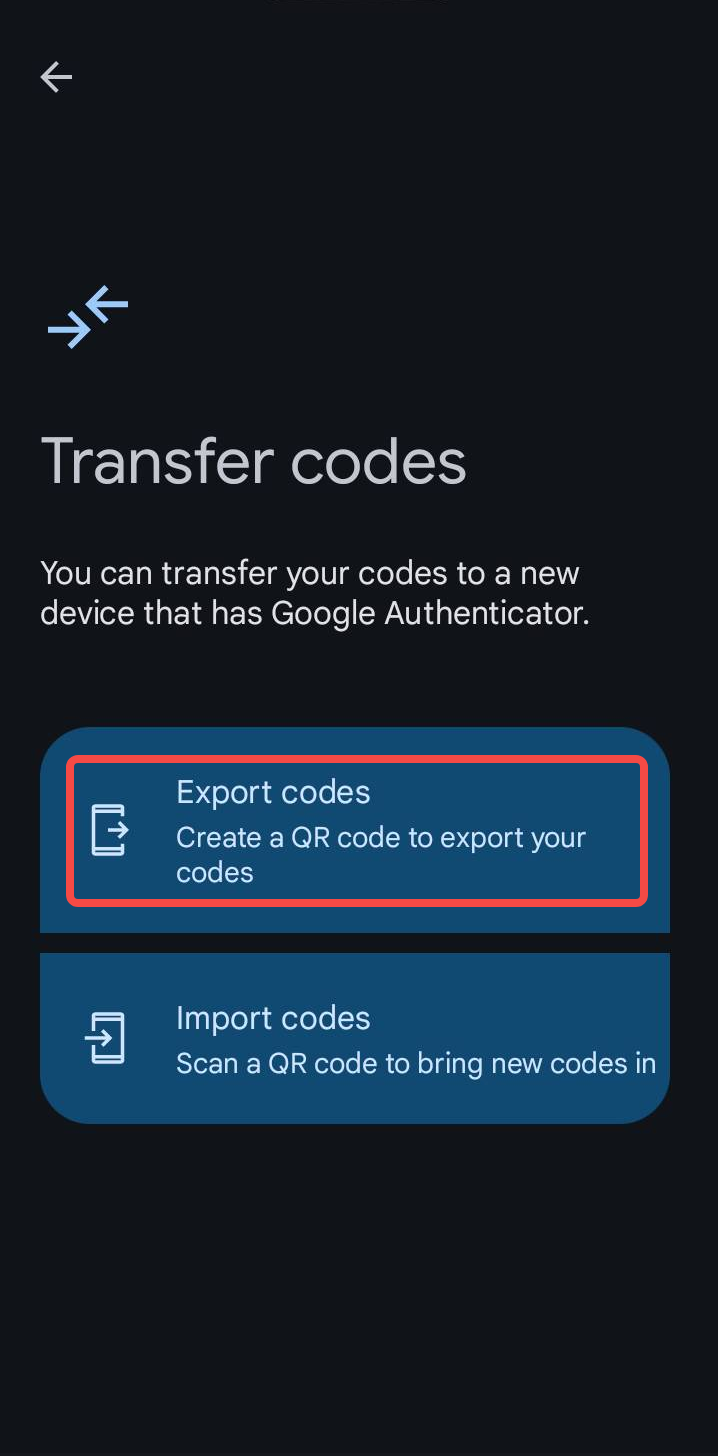
Tik op de optie Codes exporteren en selecteer vervolgens een account om de code via een QR-scan naar een nieuw apparaat te brengen.
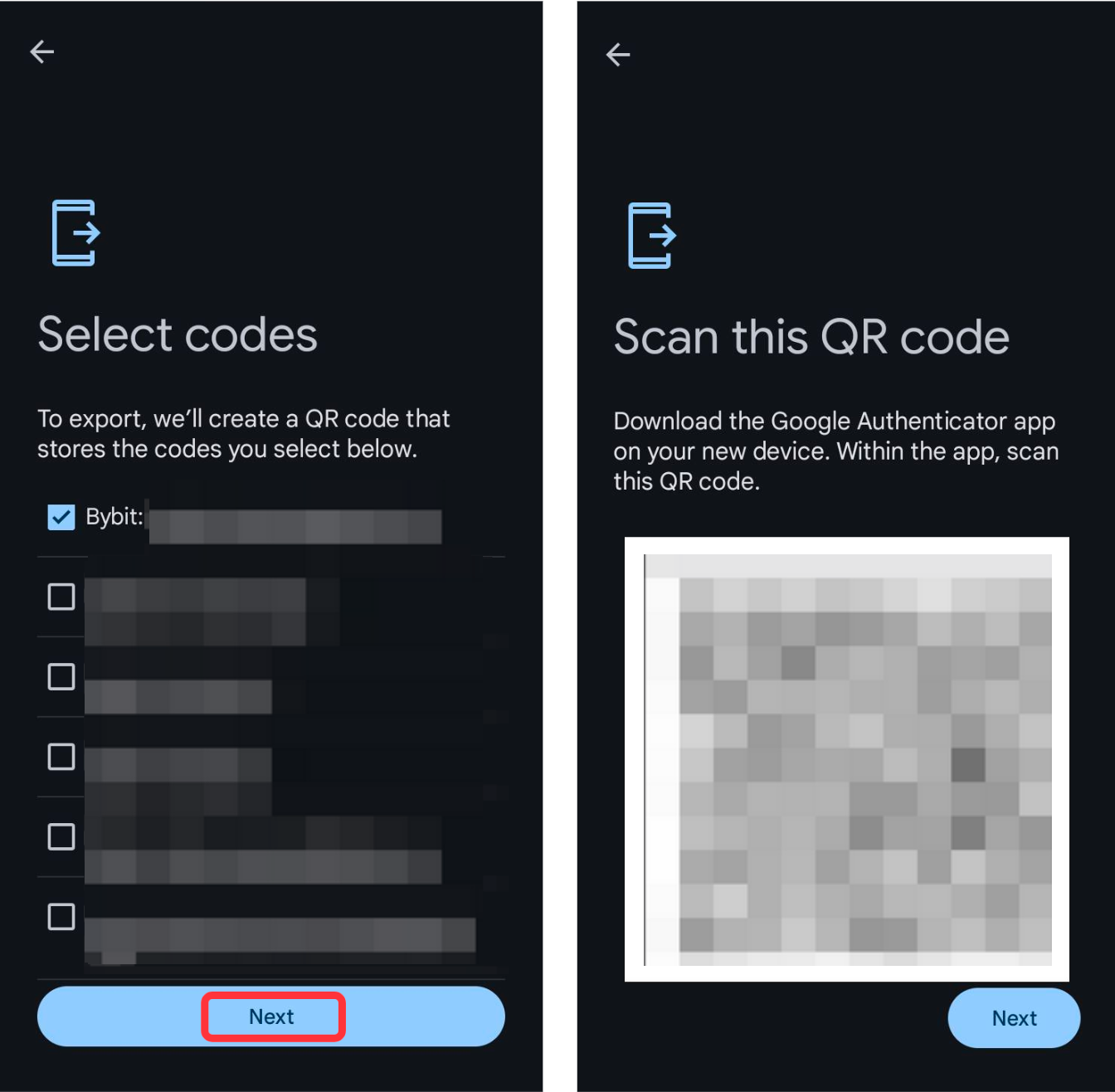
Stap 6: Als geen van de bovenstaande stappen succesvol is, kan het zijn dat je een probleem hebt met de binding van je Google Authenticator. In dat geval kun je de binding opheffen en je GA opnieuw binden.
Als je de Recovery Key Phrase (RKP) hebt opgeslagen toen je je account voor het eerst verbond, probeer dan je Bybit 2FA opnieuw te binden in je Google Authenticator app door de gids hierte volgen. Je kunt dan opnieuw proberen in te loggen met de nieuwe set gegenereerde codes.
Opmerking: Een Herstelsleutelzin wordt gepresenteerd in de vorm van een QR-code of een reeks alfanumerieke tekens. Het wordt maar één keer getoond, namelijk op het moment dat je Google Authenticator wordt gekoppeld en wordt als zodanig gepresenteerd:
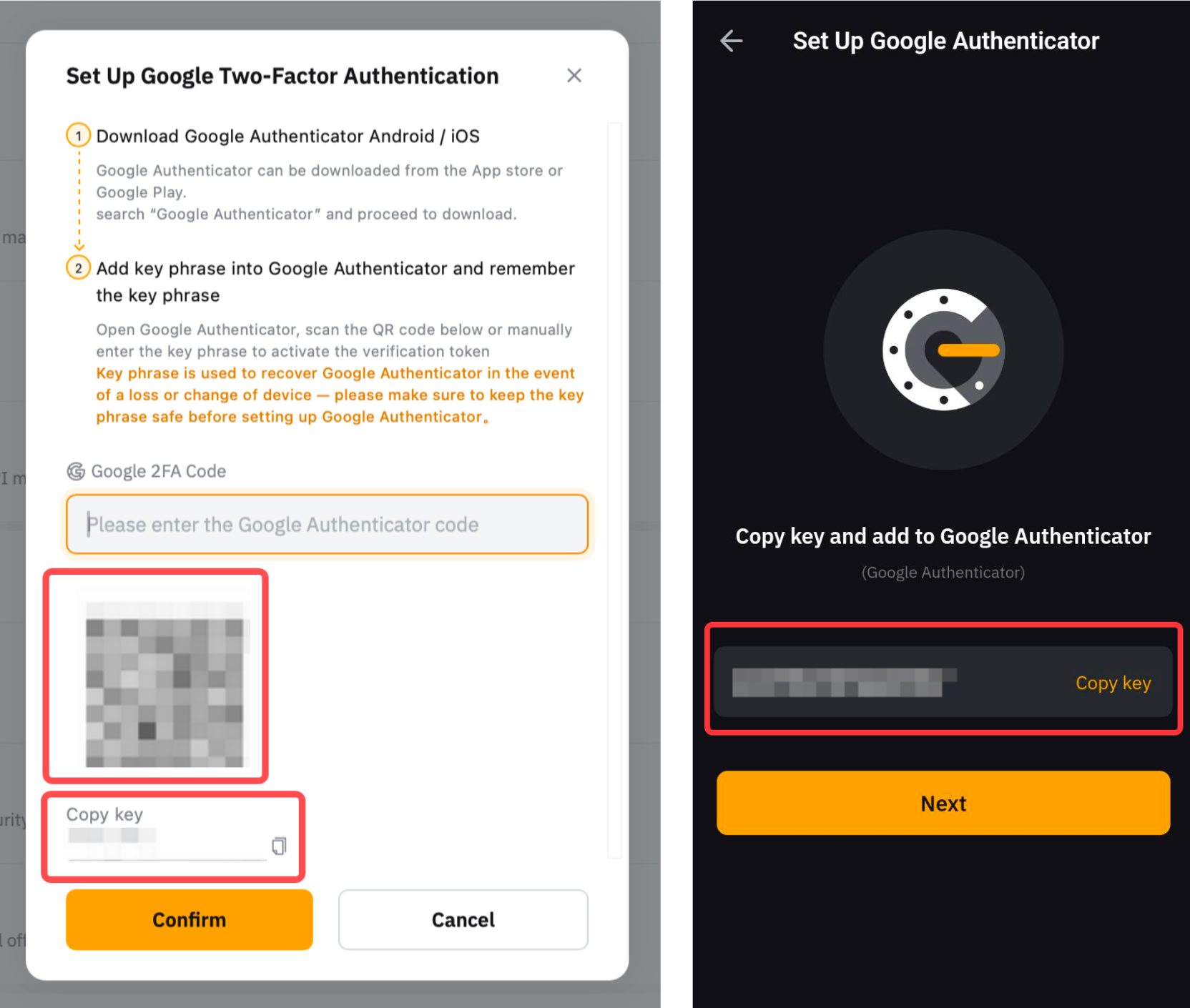
Als je de Recovery Key Phrase (RKP) niet hebt opgeslagen, volg dan de stappen die worden aangegeven in Oplossing 2 van de volgende handleiding: Hoe je Google Authenticator-code herstellen.
Merk op dat deze handleiding kan worden gebruikt voor de meeste 2FA verificatie toepassingen.